
En bref
Google Tag Manager est l’outil gratuit de Google qui gère les balises de mesure d’un site depuis une interface web : un conteneur, installé une fois sur toutes les pages, déclenche les balises de Google Analytics 4, de Google Ads et d’outils tiers selon des déclencheurs. La balise Google, ou gtag.js, suffit à un site qui sert seulement les outils de Google ; Tag Manager prend l’avantage avec des balises tierces et plusieurs intervenants. Chaque changement se teste en mode Aperçu, puis se publie dans une version que l’on peut restaurer. Depuis mars 2024, Google demande aux annonceurs de lui transmettre le consentement des visiteurs de l’Espace économique européen, et la CNIL veut un refus aussi simple que l’acceptation.
Google Tag Manager réunit dans un conteneur les balises de mesure d’un site, et décide quand chacune part. Voici comment il fonctionne, quand la balise Google suffit, ce qu’une PME y installe, comment tester avant de publier, qui tient les accès, et ce que le consentement y change.
Tag Manager transporte les données ; d’autres outils les comptent, et ont leurs notes : Google Analytics 4 pour la propriété et ses rapports, Suivi des conversions Google Ads pour les conversions qui servent aux enchères. Celle-ci suit le transport, tel que le dessine le schéma : une demande de test de niveau, de la page au rapport.
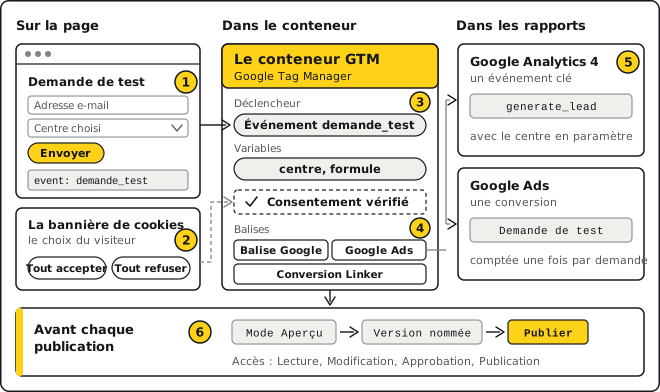
- L’événement du formulaire, déposé dans la couche de données
- La bannière de cookies, qui transmet le choix du visiteur
- Le déclencheur et les variables, dans le conteneur
- Les balises : Google Analytics 4, Google Ads, Conversion Linker
- Les rapports, où l’on vérifie l’arrivée des données
- L’aperçu, la version et les accès, avant chaque publication
Qu’est-ce que Google Tag Manager ?
Google Tag Manager est un système de gestion de balises : il installe et modifie les codes de mesure d’un site depuis une interface web, à partir d’un seul extrait de code posé dans les pages. Google le présente comme gratuit ; une édition payante, Tag Manager 360, s’adresse aux grandes entreprises.
Conteneurnom masculin, dans Google Tag Manager
L’ensemble des balises, des déclencheurs, des variables et des réglages installé sur un site ou une application. Son identifiant commence par GTM. Un conteneur suffit pour tout un site ; une entreprise qui a plusieurs sites crée un conteneur par site.
Voir aussi la section 2, sur les balises, les déclencheurs et les variables.
Le conteneur s’installe une fois, sur chaque page : un premier extrait le plus haut possible dans la balise head, un second juste après l’ouverture de body ; sur WordPress, Shopify ou Wix, l’aide Tag Manager conseille l’intégration prévue par la plateforme. Ensuite, les balises quittent le code du site, que seul le développeur touche, pour une interface où le marketing prépare, teste et publie.
Balises, déclencheurs et variables : comment fonctionne le conteneur ?
Un conteneur repose sur trois notions : la balise dit quoi envoyer et à quel outil, le déclencheur dit quand, et la variable apporte les valeurs qui changent d’une page ou d’un visiteur à l’autre.
| Notion | Ce qu’elle fait | Dans une école de langues |
|---|---|---|
| La balise | Le code qui envoie une donnée à un outil : Google Analytics 4, Google Ads, un outil tiers. | La conversion Google Ads « Demande de test ». |
| Le déclencheur | La condition qui lance la balise : une page vue, un clic, un formulaire envoyé, un événement personnalisé. Chaque balise en a au moins un. | L’événement demande_test, envoyé par le formulaire. |
| La variable | Une valeur lue au moment du déclenchement : l’adresse de la page, le texte d’un bouton, une donnée de la couche de données. | Le centre choisi dans le formulaire. |
| La couche de données | Un objet où le site dépose ses informations pour les balises. | L’événement et le centre, à l’envoi du formulaire. |
La couche de données mérite une ligne dans le cahier des charges du site : un déclencheur fondé sur le texte d’un bouton cède au premier changement de libellé, un événement envoyé par le formulaire lui-même tient aussi longtemps que le formulaire. Google conseille de la déclarer une fois par page, avant l’extrait du conteneur.
window.dataLayer = window.dataLayer || [];
window.dataLayer.push({
'event': 'demande_test',
'centre': '[centre choisi]',
'formule': '[cours collectifs ou particuliers]'
});
Dans le conteneur, un déclencheur « Événement personnalisé » écoute demande_test, et deux variables de couche de données lisent le centre et la formule : Google Analytics 4 et Google Ads reçoivent les mêmes valeurs.
Google Tag Manager ou balise Google : lequel choisir ?
La balise Google suffit à un site qui sert seulement Google Analytics et Google Ads, tenu par une personne à l’aise dans le code ; Tag Manager devient utile dès qu’il faut gérer des balises tierces, à plusieurs, et les changer depuis une interface.
| Ce qui compte | La balise Google (gtag.js) | Google Tag Manager |
|---|---|---|
| Les outils servis | Les services de Google : Google Analytics 4, Google Ads. | Google et les outils tiers, avec des modèles de balises prêts à l’emploi. |
| Qui fait les changements | Une personne à l’aise avec le HTML et le JavaScript, dans le code du site. | L’équipe marketing, depuis une interface web, avec un test avant chaque publication. |
| Le travail à plusieurs | L’historique du code du site. | Des espaces de travail, des versions et des droits par personne. |
| Le cas typique | Un site vitrine qui mesure ses visites et ses demandes pour Google Ads. | Un site à plusieurs formulaires, avec des pixels tiers et des campagnes qui changent. |
Les deux se combinent, car Tag Manager charge lui-même la balise Google. D’après ses notes de version, les anciennes balises de configuration GA4 y sont devenues des balises Google le 5 septembre 2023, et depuis avril 2025, un conteneur qui porte des balises Google Ads charge une balise Google de lui-même. Le 12 octobre 2026, leur version anglaise annonce des conteneurs qui envoient leurs données directement aux outils de mesure de Google.
Le piège le plus courant tient à une coexistence installée par couches : la balise Google dans le thème, une extension qui en ajoute une, le conteneur qui charge la sienne, et chaque conversion compte deux ou trois fois. Avant d’installer Tag Manager, nous relevons donc toutes les balises du site avec Tag Assistant, et nous retirons du code celles que le conteneur reprend : c’est aussi le premier geste de la reprise d’un compte, décrite sur notre page Consultant Google Ads.
« Google Tag Manager mesure les visites du site. »
Tag Manager transporte les données ; Google Analytics 4 les compte et les range dans ses rapports, Google Ads y lit ses conversions. Les chiffres se lisent toujours dans l’outil qui les reçoit.
Que faut-il installer dans Tag Manager pour une PME ?
Pour une PME, le conteneur porte cinq choses, dans cet ordre : la balise Google, les événements des actions qui comptent, les conversions Google Ads, le suivi avancé des conversions, puis les balises des autres outils.
- La balise Google, pour Google Analytics 4Avec l’identifiant de mesure de la propriété, qui commence par G-, sur le déclencheur Initialisation – Toutes les pages. Les réglages de la propriété, eux, se font dans Analytics.
- Les événements des actions qui comptentUne balise d’événement GA4 par action utile : generate_lead pour une demande, avec le centre en paramètre, à marquer ensuite comme événement clé.
- Les conversions Google AdsUne balise Suivi des conversions Google Ads par action, avec l’identifiant et le libellé relevés dans Google Ads, et une balise Conversion Linker, que l’aide Tag Manager place parmi les prérequis.
- Le suivi avancé des conversionsRéglé dans Google Ads, puis dans le conteneur, à partir d’une donnée du formulaire comme l’adresse e-mail ; l’aide Tag Manager le lie au consentement ad_user_data.
- Les balises des autres outilsPixels des réseaux sociaux, cartes de chaleur, chat : la galerie de modèles de la communauté en propose beaucoup, et chacun passe par la même vérification du consentement.
Pour chaque action, la règle tient en une ligne : une balise, un déclencheur, et un nom qui dit ce qu’elle mesure, comme « GA4, Demande de test, formulaire ». Le suivi avancé mérite aussi une ligne dans la politique de confidentialité : une adresse e-mail hachée reste une donnée personnelle au sens du RGPD, comme le rappelle notre note IA et confidentialité des données.
Comment tester avec le mode Aperçu avant de publier ?
Le mode Aperçu ouvre le site avec la version de travail du conteneur, comme si elle était publiée, et Tag Assistant affiche chaque balise déclenchée, dans l’ordre ; le test reste visible dans votre seul navigateur.
- Espace de travail
- Prévisualiser
- Adresse du site
- Se connecter
- Tag Assistant
Nous faisons l’action réelle, une demande envoyée avec une adresse de test, puis nous lisons trois choses dans Tag Assistant : la balise attendue s’est déclenchée une fois, sur le bon événement ; ses variables portent les bonnes valeurs ; seules les balises prévues sont parties. Le test se refait après un refus des cookies, puis après un accord.
Le dernier contrôle se fait à l’arrivée, dans le rapport Temps réel de Google Analytics 4 et l’état de l’action de conversion dans Google Ads : une balise vue dans l’aperçu et absente de ces rapports signale souvent un identifiant erroné.
Versions et accès : qui peut publier ?
Chaque publication crée une version, un instantané du conteneur, et une version précédente se republie depuis l’onglet Versions : une erreur publiée le lundi se défait le lundi. Une version porte un nom et une description, et « Demandes de test, trois centres » se relit mieux, six mois plus tard, que « Version 14 ». Depuis le 17 septembre 2026, la page d’envoi propose un nom et une description rédigés par l’IA, à relire avant de publier.
Les droits se donnent sur le compte, puis conteneur par conteneur.
| Autorisation | Ce qu’elle permet | Pour qui, dans une PME |
|---|---|---|
| Administrateur, sur le compte | Créer des conteneurs, gérer les utilisateurs et leurs droits. | Deux personnes de l’entreprise, au moins. |
| Lecture | Voir le conteneur, ses balises, ses déclencheurs et ses variables. | La direction, un prestataire qui relit. |
| Modification | Créer des espaces de travail et y préparer des changements ; versions et publication restent à d’autres. | Un prestataire qui prépare des balises. |
| Approbation | Modifier et créer des versions ; la publication reste à d’autres. | La personne qui relit avant la mise en ligne. |
| Publication | Toutes les actions, publication comprise. | Une ou deux personnes, qui répondent du conteneur. |
L’aide Tag Manager ajoute trois conseils : au moins deux administrateurs, des comptes nominatifs à la place d’identifiants partagés, et des comptes tenus par une personne de l’entreprise elle-même. Quand nous intervenons sur un conteneur, nous travaillons avec un accès à notre nom, et l’administration reste à l’entreprise.
Le consentement dans Tag Manager
Tag Manager porte le choix du visiteur jusqu’aux balises : il lit l’état du consentement donné sur la bannière de cookies, et chaque balise part, ou attend, selon cet état.
Deux exigences se rejoignent ici. En France, la CNIL demande l’accord du visiteur avant tout traceur soumis au consentement, un refus aussi simple que l’acceptation, un retrait possible à tout moment, et la preuve du consentement ; la bannière elle-même est décrite dans notre note Google Analytics 4. Google, depuis mars 2024, étend ses règles sur le consentement dans l’Union européenne à la mesure : pour garder mesure, personnalisation des annonces et remarketing sur le trafic de l’Espace économique européen, l’annonceur transmet ces choix à Google.
Ces signaux passent par le mode Consentement : ad_storage et analytics_storage pour les cookies, ad_user_data et ad_personalization, venus avec sa version 2, pour les données publicitaires et la personnalisation. Dans le conteneur, quatre réglages les mettent en œuvre.
- Le modèle de la bannièreLes plates-formes de gestion du consentement partenaires de Google publient leur modèle dans la galerie de la communauté ; il se déclenche sur Initialisation du consentement, qui passe avant tous les autres déclencheurs.
- L’état par défautRefusé jusqu’au choix du visiteur. En mode de base, les balises Google attendent ce choix ; en mode avancé, elles se chargent et, tant que le visiteur refuse, envoient des signaux minimaux qui laissent les cookies de côté.
- Les vérifications de chaque baliseIntégrées aux balises Google. Une balise tierce reçoit, dans ses paramètres de consentement, les types d’accord qu’elle exige avant de partir.
- La vue d’ensemble du consentementActivée dans les paramètres du conteneur, elle range les balises en deux listes, consentement configuré ou à configurer.
Le conteneur lui-même, d’après l’aide Tag Manager, garde seulement des données globales sur le déclenchement des balises, qui excluent les adresses IP. Ce sont les balises qu’il charge qui déposent des cookies : la question du consentement se pose donc balise par balise, et la vue d’ensemble sert à les passer toutes en revue.
Voici ces réglages appliqués d’un bout à l’autre, sur un cas construit pour cette note.
Anglais, espagnol et allemand pour adultes et entreprises, trois centres, une responsable marketing seule. Le site reçoit 5 200 sessions par mois et le CRM compte 52 demandes de test de niveau ; Google Ads affiche 38 conversions à lui seul, Google Analytics 4 en compte 9, et les balises partent avant tout choix sur la bannière.
- L’inventaire. Tag Assistant relève la balise Google deux fois, dans le thème et dans une extension ; une conversion Google Ads comptée à chaque rechargement de la page de remerciement ; un pixel d’un ancien prestataire ; un événement de demande sur un seul des trois formulaires.
- Un conteneur, une balise Google. Le code du thème et l’extension sont retirés ; chaque formulaire envoie l’événement demande_test avec le centre choisi.
- Les conversions. generate_lead dans GA4, avec le centre en paramètre ; la conversion Google Ads « Demande de test » sur le même déclencheur, la balise Conversion Linker et le suivi avancé par l’adresse e-mail.
- Le consentement. Le modèle de la plate-forme de consentement, refus par défaut ; la vue d’ensemble montre chaque balise configurée, pixel compris.
- L’aperçu, la version, les accès. Un test par centre, en refus puis en accord ; une version « Demandes de test, trois centres » ; deux administratrices à l’école, le prestataire du site en Modification.
Résultat : le mois suivant, Google Analytics 4 compte 44 demandes pour 55 dans le CRM, centre par centre, et Google Ads 19 conversions au lieu de 38. L’écart tient aux appels et aux visiteurs qui refusent les cookies ; la direction lit désormais un coût par demande pour chaque centre.
Exemple écrit pour cette note : l’entreprise et les chiffres sont inventés.
Les demandes de chaque centre tiennent ensuite sur une page, avec la méthode de notre note Tableau de bord Looker Studio.
Et le marquage côté serveur ?
Le marquage côté serveur place un conteneur serveur, hébergé sur un serveur que vous contrôlez, entre le navigateur et les outils : le site lui envoie les données, et il les transmet à chaque outil selon vos règles. Il donne la main sur ce qui part, au prix d’un hébergement : la documentation de Google, mise à jour le 12 mai 2026, estime un serveur sur Cloud Run à environ 45 dollars par mois, et en conseille deux au moins. Plus léger, le Google tag gateway, ouvert à tous le 8 mai 2025, fait passer les balises de Google par le domaine du site. Pour une PME, nous le gardons pour un second temps, une fois le conteneur Web propre et testé.
Avant chaque publication importante, nous passons cette liste sur le conteneur. Cochez au fil de votre vérification.
Votre conteneur, vérifié
0 cochée sur 6Vos cases restent cochées sur cet appareil. Rien n’est envoyé.
Questions fréquentes
Google Tag Manager est-il gratuit ?
Oui. Google présente Tag Manager comme un outil gratuit, comme la balise Google. Une édition payante, Tag Manager 360, s’adresse aux grandes entreprises, avec des fonctions comme les approbations.
Quelle est la différence entre Google Tag Manager et Google Analytics ?
Google Tag Manager gère les balises d’un site et décide quand elles envoient leurs données. Google Analytics 4 reçoit ces données, les compte et les présente dans ses rapports : les chiffres se lisent dans Analytics.
Faut-il Google Tag Manager pour installer Google Analytics 4 ?
La balise Google suffit à installer Google Analytics 4 sur un site qui sert seulement les outils de Google. Tag Manager devient utile avec des balises tierces, plusieurs intervenants, ou des événements à ajouter souvent ; la balise Google se charge alors depuis le conteneur.
Google Tag Manager demande-t-il le consentement des visiteurs ?
La question se pose pour chaque balise que le conteneur charge. D’après l’aide Tag Manager, le conteneur garde seulement des données globales sur le déclenchement des balises ; les balises de mesure et de publicité déposent des cookies que la CNIL soumet à l’accord du visiteur, et le mode Consentement applique ce choix.
Comment revenir en arrière après une publication dans Tag Manager ?
Chaque publication crée une version du conteneur. Dans l’onglet Versions, le menu Actions permet de republier une version précédente, ou d’en faire la dernière version pour repartir de là.
Sources et méthode
Le fonctionnement de Google Tag Manager, de ses balises, de ses versions, de ses accès et de ses réglages de consentement vient de l’aide officielle de Tag Manager, de ses notes de version et de la documentation de Google pour les développeurs ; les exigences de Google pour le trafic européen, de l’aide Tag Manager et de l’aide Google Ads ; les règles sur les cookies, du site de la CNIL. Ce qui est écrit en « nous » vient de notre pratique. L’école de l’exemple et ses chiffres sont inventés pour cette note.
- Présentation de Tag ManagerAide Tag Manager : système de gestion de balises, conteneur
- 1. Créer un compte et un conteneurAide Tag Manager : un conteneur par site
- 2. Installer un conteneur WebAide Tag Manager : les deux extraits, les intégrations des CMS
- Tag Manager et la balise Google (gtag.js)Aide Tag Manager : quand choisir l’un ou l’autre
- Fonctionnement des déclencheursAide Tag Manager
- La couche de donnéesGoogle pour les développeurs, mise à jour du 14 octobre 2026
- Suivre les conversions Google Ads avec Tag ManagerAide Tag Manager : Conversion Linker, identifiant de transaction
- Configurer le suivi avancé des conversions pour le Web à l’aide de la balise GoogleAide Google Ads : données acceptées, renvoi vers la méthode Tag Manager
- Prévisualiser et déboguer des conteneursAide Tag Manager : mode Aperçu, Tag Assistant, partage
- Publication, versions et approbationsAide Tag Manager
- Autorisations dans Google Tag ManagerAide Tag Manager : niveaux d’accès, deux administrateurs, comptes tenus par l’entreprise
- Paramètres de consentement dans Tag ManagerAide Tag Manager : Initialisation du consentement, vue d’ensemble, modèles des plates-formes
- À propos du mode ConsentementAide Tag Manager : les quatre signaux, ad_user_data et suivi avancé
- Mapper ad_storage sur ad_user_dataAide Tag Manager : application à la mesure à partir de mars 2024
- Ressources pour vous préparer aux changements liés à la confidentialité pour le trafic dans l’EEEAide Google Ads : mesure, personnalisation des annonces et remarketing
- Présentation du mode ConsentementGoogle pour les développeurs, mise à jour du 30 juillet 2026 : mode de base et mode avancé
- Confidentialité et sécurité des donnéesAide Tag Manager : données globales sur le déclenchement des balises
- Notes de version de Tag ManagerAide Tag Manager : 5 septembre 2023, 10 mars 2025, 8 mai 2025, 17 septembre 2026 ; 12 octobre 2026 dans la version anglaise
- Introduction au taggage côté serveurGoogle pour les développeurs, mise à jour du 30 juillet 2026
- Configurer le taggage côté serveur avec Cloud RunGoogle pour les développeurs, mise à jour du 12 mai 2026 : environ 45 dollars par serveur et par mois, deux instances au moins
- Tag Manager 360Google Marketing Platform
- Cookies et autres traceurs : que dit la loi ?CNIL, 29 septembre 2020 : consentement préalable, refus aussi simple, retrait, preuve
Sur le même sujet
 Stratégie
 Pour agir Lire la note Suivi des conversions Google Ads : relier ses ventes à ses campagnes
 Google Ads
 Technique Lire la note Tableau de bord Looker Studio : en construire un que l’équipe ouvre vraiment
 Outils métier Pour agir Lire la note